Mostrando las entradas con la etiqueta Terminal. Mostrar todas las entradas

6/12/13

Unir archivos mp3 (usando la Terminal)

Para unir dos archivos mp3, abrimos una Terminal y ponermos:

ffmpeg -i "concat:archivo1.mp3|archivo2.mp3" -acodec copy salida.mp3

13/10/13

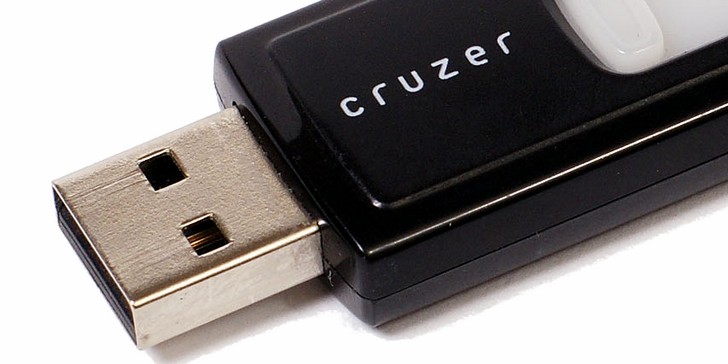
Cómo formatear una memoria USB en Linux

Puede que quieran formatear una memoria USB porque quieren dejarla "limpia" o puede ser, como a mi, que haya hecho algo mal con la memoria y el sistema no la monte correctamente.

Existen varias formas de formatear una memoria. En este caso vamos a hacerlo desde la Terminal.

8/10/13

Solución al error: E: Sub-process /usr/bin/dpkg returned an error code (1)

Puede pasar que al intentar actualizar tu sistema elementary OSUbuntu o similar, te aparezca este error que te bloquee la instalación de determinado paquete:
E: Sub-process /usr/bin/dpkg returned an error code (1)
Es importante averiguar primero cual es el paquete que está generando el problema. Para eso abrimos una Terminal, escribimos sudo apt-get upgrade y cuando salga el error arriba mencionado, unos renglones antes va a aparecer cuál es el paquete con el que hay problemas, por ejemplo nombre-del-paquete.deb.

Para resolver el problema haremos lo siguiente:

1) Abrir un explorador de archivos (Nautilus, Pantheon, Nemo, Thunar, etc.) con privilegios de root: Alt+F2 (o desde una Terminal): gksu nautilus o gksu pantheon-files (en elementary OS) dependiendo tu explorador de archivos.

2) Ir a /var/lib/dpkg/info

3) Borrar todos los archivos que hagan referencia al paquete que genera el problema (nombre-del-paquete)

4) En una Terminal poner sudo apt-get update.

Listo. Debería funcionar todo correctamente.

8/6/12

Cambiar tamaño de múltiples fotos en lote (Batch image resize)

Si queremos cambiar el tamaño de un lote de fotos de una, vamos a necesitar Imagemagick.


Instalar Imagemagick

sudo apt-get install imagemagick

27/4/12

Sin sonido en Ubuntu 12.04 LTS

Ayer instalé Ubuntu 12.04 LTS "Precise Pangolin". Todo andaba bárbaro hasta que de golpe, dejó de funcionar el audio.

Todo estaba prendido, nada tiraba error, pero no tenía audio.

Todavía no se cuál es el problema, pero lo solucionó (por ahora) esto:

Ejecutar:
killall pulseaudio; rm -r ~/.pulse*
Esperar 10 segundos y reiniciar la máquina.

Via: Answers Launchpad

14/10/11

Cómo saber si mi puedo instalar Ubuntu 64 bits?

No es nuevo este tema y no voy a explicar las diferencias entre 32-bit  y 64-bit.

Con la nueva funcionalidad multiarquitectura en Ubuntu 11.10, se me dio por probar finalmente Ubuntu 64-bit.

13/12/10

Alias - Comando para facilitarnos la vida en la terminal

Alias es un comando muy muy útil para los que usamos la Terminal en Linux.

No tiene mucho misterio. Básicamente, te permite ponerle un alias a un comando de uso frecuente o muy largo.

Por ejemplo, yo tengo el alias 'instalar' para el comando 'sudo apt-get install', entonces para instalar algo, en lugar de escribir en la terminal, por ejemplo, 'sudo apt-get install gimp', escribo 'instalar gimp' y listo.

15/9/10

Instalar VirtualBox GuestAdditions en Ubuntu (10.04 LTS)

VirtualBox GuestAdditions incorpora un driver de video especial para mejor performance y características añadidas como por ejemplo, el ajuste dinámico de la resolución de pantalla si el tamaño de la pantalla de la máquina virtual es modificada.

Para instalarlo, en la ventana de la máquina virtual vamos a Dispositivos > Instalar "GuestAdditions"...


29/10/08

Instalar KDE 4 en Ubuntu (con Gnome)

Si queres cambiar un poco, te aburriste o queres probar algo diferente a Gnome (que viene por defecto en Ubuntu), probá KDE 4.

Lo bueno de esto es que podes elegir con que entorno de escritorio queres trabajar.

Bien.


Para instalar KDE 4, primero vamos a agregar el repositorio a la lista de repositorios.
Para eso abrimos un terminal y ponemos:

sudo gedit /etc/apt/sources.list

Se nos abre la lista de repositorios, agregamos la siguiente linea al final del archivo y lo guardamos:

deb http://ppa.launchpad.net/kubuntu-members-kde4/ubuntu hardy main
Actualizamos la lista:

sudo apt-get update
Bien, ahora lo divertido. Instalamos KDE (esto puede tardar unos minutos):

sudo apt-get install kubuntu-kde4-desktop
Por último y para que se puedan ver bien las aplicaciones que usan GTK, instalamos estas librerias:
sudo apt-get install gtk-qt-engine-kde4 


Listo. Para cambiar el entorno simplemente salimos de la sesion y nos va a aparecer un combito (clic en sesion) para elegir con que entorno iniciar. :)

16/10/08

Comandos básicos I

Dejo un link con los comandos básicos para que le vayamos perdiendo el miedo a la consola o para refrescar la memoria:

Related Posts Plugin for WordPress, Blogger...