Mostrando las entradas con la etiqueta Windows. Mostrar todas las entradas

13/11/11

Instalar Microsoft Office 2007 en Linux (Ubuntu o cualquier otra distribución)

Antes que nada quiero aclarar que no estoy de acuerdo ni recomiento con instalar la suite ofimática de Microsoft teniendo tan buenas alternativas libres y gratuitas como LibreOffice (u OpenOffice, KOffice, etc).
Pero entiendo que por distintos motivos uno puede estar casi obligado a, por lo menos, utilizar MS Office para abrir un documento para no perder el formato. Por eso presento esta guía.
La idea es acercar a la gente a Linux, no alejarla.
Personalmente utilizo y recomiendo LibreOffice.

Para instalar programas de Windows, en Linux, normalmente se utiliza Wine.

Esta vez vamos a utilizar un programa que se llama Play On Linux, que utiliza Wine (otra ventaja del código abierto) más una serie de scripts preconfigurados que ayudan a instalar varios programas (y muchos juegos) de Windows en Linux.

Primero vamos a instalar Play On Linux.

La mayoría de las distribuciones más conocidas lo tienen en sus repositorios.
En Ubuntu 11.10, la versión de los repositorios no es la más nueva, así que vamos a la página de Play On Linux, bajamos el .deb correspondiente y lo instalamos.

Instalar Microsoft Office 2007 en Linux con Play On Linux

15/9/10

Windows 7 Transformation Pack para Ubuntu (Win2-7 Pack)

Win2-7 Pack es un kit completísimo para convertir visualmente a Ubuntu en Windows 7.

De esto:

A esto: 


24/8/10

Programas de diseño e imagen en Linux: el dilema

Algo de lo que muchos no pueden desprenderse cuando se pasan a Linux es de la utilización de software específico para otro sistema operativo. En este caso me voy a refierir a los de retoque de imagenes y diseño (porque es de lo que iba a ser este post originalmente, pero aplica a cualquier tipo de software).

Muchos están acostumbrados a Adobe Photoshop, InDesign, Illustrator, Paint, 3D Studio, etc.

Muchos, tienen la necesidad de usar estos programas por trabajo, facultad, etc.

Este post no es para ellos. Sino que va más apuntado al amateur que lo que necesita es realizar algún trabajo personal como retocar una imágen, trabajar con algún vector o algo así y no está directamente ligado al software que utiliza para llegar a ese objetivo.

4/12/09

XpGnome - El gustito de Windows XP en GNOME

Para hacer que GNOME tenga el sabor de Windows XP (razones hay muchas y no me interesa discutirlas),  hay que seguir los siguientes pasos:

- Bajarse este archivo (XP_Gnome.tar.gz).
- Clic derecho en el archivo y "Extraer aquí".
- Después correr el archivo "InstallXpGnome.sh" haciendo doble clic y eligiendo Ejecutar.


Fuentes:
Para lograr un parecido más cercano, le puse la tipografía default de Windows XP: Trebuchet MS
Para cambiarla: Lugares > Preferencia > Apariencia > Tipografía

Nota: En Ubuntu 9.10 cambió la forma de administrar los GDM, por lo que esa parte todavía no logré hacerla funcionar (en otras distribuciones que tengan GNOME es probable que no tengan problemas).

TO-DO:
Modificar el menú para que sea como el de XP (próximamente)

Via: Ubuntu.online02.com

16/11/09

VirtualBox - Carpeta compartida con Windows XP como huesped

Para compartir una carpeta en VirtualBox, una vez que ya creamos la máquina virtual (y le instalamos Windows XP en este caso), seleccionamos nuestra máquina virtual y vamos a Configuración, en el menú de la izquierda elegimos Carpetas compartidas (o si ya estamos en la ventana con nuestra máquina prendida, vamos a Dispositivos > Carpetas compartidas)

Agregamos la carpeta de nuestro sistema anfitrión (en mi caso Ubuntu) que queremos compartir.


Luego, elegimos Red en el menú de la izquierda.
Vamos a la segunda pestaña (en la primera tengo una conección NAT) y en Conectado a: seleccionamos Adaptador puente (Bridge).

14/1/09

Instalar Windows 7 beta en Linux con VirtualBox

Este tutorial sirve casi identico para instalar Windows Vista.Tambien va a servir cuando salga la versión final de Windows 7.
Y tambien sirve con pequeñas modificaciones para instalar Windows XP.

Para empezar nos bajamos la imagen del cd de Windows 7. (oficial de la pagina de Windows o usamos un CD original, por supuesto)

CREANDO LA MÁQUINA VIRTUAL

Abrimos el Virtual Box.
Los pasos son iguales que cuando explique cómo crear una máquina virtual en VirtualBox. Asi que repasen ese post.

Lo único distinto son los primeros datos:
Le ponemos un nombre a la maquina virtual: por ejemplo 'Windows 7'
En tipo de sistema operativo hay que poner Windos Vista (por lo menos hasta que VirtualBox venga con una opción nueva para Win 7).


Tenemos que asignarle un Disco Duro Virtual.Windows 7 nos va a pedir minimo 7 GB, asi que tenganlo en cuenta.


PREPARANDO LA MV PARA INSTALAR WINDOWS
Una vez que hayamos creado la máquina virtual:

Para que bootee desde el cd de Windows 7 que nos bajamos (es el archivo .iso):
Hacemos clic derecho en la maquina que acabamos de crear y elegimos 'Configuracion'
En el menu de la izquierda vamos a CD/DVD-ROM.
Chequeamos donde dice 'Monta la unidad de CD/DVD' y seleccionamos 'Archivo de imagen ISO'
Ahi buscamos y seleccionamos en donde hayamos guardado la imagen del dvd de Windows.
Le damos OK.

INSTALANDO WINDOWS
Ahora la mejor parte.
Hacemos doble clic sobre nuestra maquina virtual para prenderla y esperamos a que bootee Windows.


Ahora basicamente es una instalación normal de Windows (next, next, next, finish).
Elegimos el idioma, zona horaria y teclado y Next.


Bueno, no hay mucho para elegir aca: Install now.


Aceptamos los terminos y condiciones..


Elegimos 'Custom(Advanced)' ya que es una instalación nueva.


Elegimos el disco en el que se va a instalar. Vemos que en realidad es el disco virtual que creamos antes y tiene tanto espacio como le hayamos dado.


Le damos Next y empieza la instalación.


Antes de finalizar, la máquina se reinicia sola y luego se reinicia una vez mas.Y abre Windows 7 por primera vez.


Ahora completamos algunos datos personales..


Ingresamos la clave del producto que nos dio Microsoft..


Luego nos pide algunos datos faciles como la zona horaria y fecha y listo.


El escritorio de Windows 7 (en Linux)   :)


INSTALAR LOS GUEST ADDITIONS
Para instalar correctamente los Guest Additions, va a ser necesario ejecutar la imágen del cd de los mismos, en modo Windows Vista, ya que todavia no está disponible una versión nativa de Windows 7.

Para eso, en la ventana de la MV vamos a Dispositivos -> Montar CD/DVD-ROM -> Imágen CD/DVD-ROM y seleccionamos la imágen del CD de los Guest Additions de VirtualBox.

En Windows, vamos a Computer. Clic derecho en el CD y ponemos Open.
Ahora, en el archivo ejecutable, hacemos clic derecho, vamos a Properties.
En la solapa Compatibility, chequeamos donde dice 'Run this program in compatibility mode for' y elegimos: Windows Vista.

Ya está, ahora lo ejecutamos e instalamos normalmente.

IMÁGENES DE WINDOWS 'FUNCIONANDO'

10/12/08

Crear una máquina virtual en VirtualBox

Ya vimos como instalar VirtualBox, ahora vamos a crear una máquina virtual para instalar Windows XP. (El proceso se puede seguir para crear una máquina virtual para cualquier otro sistema operativo).

Abrimox VirtualBox (Aplicaciones > Herramientas del Sistema > Sun xVM VirtualBox).

Apretamos el botón de Nuevo para que se abra el asistente de maquinas virtuales.

La primer ventana nos da la bienvenida, bla bla bla. Next.

Ahora escribimos el nombre de la máquina virtual (por ejemplo WinXP) y elegimos el Sistema Operativo (en este caso Windows XP, pero por supuesto va a depender del sistema que quieras instalar).


Next.

Le asignamos la cantidad de memoria RAM que le queremos dar (con unos 256 MB va a estar bien, yo tengo 3 GB en mi maquina).
Esto se puede cambiar despues.


Next.

Disco Duro Virtual.
Aca vamos a crear un disco virtual para instalar el sistema.


Le damos a Nuevo.. para que nos lleve al asistente.

Lo resumo porque es fácil:
Primero nos pide que le digamos si el disco va a tener un tamaño fijo o si va a ser variable (y que se agrande a medida que necesite).
Por default esta esta última, es la que yo recomiendo tambien.


Next.

Le damos un nombre y un tamaño minimo.


Next.
Confirmamos.

Ahora estamos de vuelta creando la máquina virtual.

No hay nada más que confirmar lo que elegimos y listo :)

 
En la próxima entrega: Instalamos Windows XP en la máquina virtual.

7/12/08

Instalar Adobe Photoshop CS2 en Linux con Wine

El proceso es similar al que usamos cuando instalamos el MS Office 2003.

Primero instalamos Wine si no lo tenemos.

Luego ponemos el CD del Photoshop CS2.

Entramos al directorio, hacemos clic derecho sobre el archivo Setup.exe y elegimos 'Abrir con Wine cargador de programas de Windows'.

O si lo queremos hacer por consola:
   cd /media/cdrom0
y despues:
   wine Setup.exe

Ahora seguimos el proceso de instalación como lo hariamos normalmente.

Para evitar errores, instalamos 'Times32'. Para eso abrimos un terminal y bajamos el archivo con:
  wget http://heanet.dl.sourceforge.net/sourceforge/corefonts/times32.exe
y ahora instalamos el archivo:
  wine 'times32.exe'

Ya está. Para usarlo, vamos a Aplicaciones > Wine > Programas > Adobe Photoshop CS2


Nota: Escribo esto por si a alguien le sirve. Personalmente, recomiendo usar The Gimp o alguna otra alternativa libre.
Más info: Wine HQ AppDB

6/12/08

Instalar Microsoft Office 2003 en Linux con Wine

Ahora que ya hablamos de Wine, podemos pasar a ensuciarnos las manos.

Para instalar Microsoft Office 2003 con Wine, por supuesto primero tenemos que instalar Wine.

Despues, metemos el CD del MS Office en la máquina.

Abrimos una terminal (Aplicaciones > Accesorios > Terminal) y vamos al directorio del cd (es muy probable que sea el siguiente):
   cd /media/cdrom0
Y despues ejecutamos el siguiente comando:
   wine autorun.exe
Y listo, una vez que termine esto solo hay que ejecutar normalmente la instalación como lo haciamos en Windows (podemos abrir la unidad de CD y ejecutar setup.exe o en la terminal ejecutar 'wine setup.exe' -> yo lo hice así).

Una vez instalado, vamos a encontrar el Office en Aplicaciones > Wine > Programas > Microsoft Office.


Hasta aca vamos a poder usar prácticamente sin problemas el Office de Microsoft, pero si usamos macros de Visual Basic quizas tengamos algunos problemas.

Para solucionar los problemas cuando grabamos o ejecutamos macros, vamos a tener que instalar Dcom98 (que tiene la DLLs ole32, oleaut32 y rpcrt4 de Windows 98 que son necesarias para correr algunas aplicaciones que usan Visual Basic.)

Para instalarlas, en un terminal escribimos:
   wget http://www.kegel.com/wine/winetricks
Y despues:
   sh winetricks dcom98

 
Microsoft Office 2003 corriendo en mi Ubuntu Intrepid Ibex :)
Imágenes del proceso de instalación:


Espero que con estas cosas vayan desapareciendo las trabas que la gente encuentra para probar Linux.

Como ya habia adelantado, este post va dedicado a mi primo Marce, en un intento por derribar las trabas que él (como muchos otros) encuentra para pasarse a Linux =P.


Artículo relacionado:
Instalar Windows 7 beta en Linux con VirtualBox

Wine - Ejecutá programas de Windows en Linux


"Wine es una reimplementación de la API de Win16 y Win32 para sistemas operativos basados en Unix bajo plataformas Intel. Permite la ejecución de programas para MS-DOS, Windows 3.11, Windows 95, Windows 98, Windows ME, Windows NT, Windows 2000, Windows XP y Windows Vista." [Wikipedia]

Es decir, que Wine nos deja correr (algunos) programas de Windows sobre Linux.
No es un emulador, osea, no es como tener instalado Windows en una maquina virtual en VMWare o VirtualBox, sino que agrega una capa que es capaz de correr las aplicaciones nativamente. (Explicado en el FAQ de Wine)

Es de codigo abierto y completamente gratuito.
Hay que aclarar que no todos los programas de Windows corren con Wine, pero si muchisimos programas incluyendo Microsoft Office, Adobe Photoshop, Autocad, etc etc y un gran largo etc. (Lista de las aplicaciones que corren con Wine)

Aca se suele armar un poco de debate en cuanto a, para qué instalar programas de Windows si ya estas en Linux, pero no me voy a meter, porque ya aclaré que este blog no es anti-Windows ni nada parecido y no estoy de acuerdo con los fanatismos ni de un lado ni del otro.

Es decir, yo, personalmente, no usaria el MS Office instalado en Wine si puedo usar el OpenOffice, pero entiendo que para algun proyecto de la escuela, facultad, trabajo, etc. alguien puede necesitar realmente usar exclusivamente el Office de Microsoft y punto (como mi primo y sus funciones estadisticas de no se que en Excel; para él va el próximo post de como instalar Microsoft Office 2003 en Linux).

Existe tambien un proyecto derivado de Wine que se llama CrossOver, pero es pago (no es que te sacan la cabeza igual).
Todavia no tuve la oportunidad de probarlo a pesar de que tengo una licencia gratuita de aquella vez que regalaron.

En fin.
Pasemos a la instalación:

Podemos bajarnos un paquete de la versión estable (1.0.1) de Wine para nuestra distribución preferida desde aca.

Si usas Ubuntu como yo, simplemente abrí un terminal (Aplicaciones > Accesorios > Terminal) y escribí:

   sudo apt-get install wine

Una vez instalado, vamos a encontrarlo en Aplicaciones > Wine.
Por default viene instalado el famoso Notepad de Windows (me pareció un lindo detalle) :)

Y ya esta, ya estamos listos para instalar programas.
En futuras entradas voy a mostrar el proceso de instalación de varios (algunos) programas en Wine.

Link: Wine HQ - Página Oficial
Link: Wine en la Wikipedia
Link: CrossOver - Página Oficial

27/11/08

Alternativas para Linux, de los programas de Windows

Bueno, este es un tema crucial cuando uno se pasa a Linux.

Que programas en Linux, reemplazan en funciones a los que solia usar en otro Sistema Operativo (como Windows)?

Y con esto quiero aclarar algo: Cuando uno habla de alternativas, son eso, programas con los que se pueden realizar las funciones que hacias con otros en Windows, no necesariamente tienen por qué ser identicos y hacer todo igual.

Tambien hay que destacar que para algunos casos, no existen alternativas lo suficientemente completas todavia.
Segun me cuenta mi primo, OpenOffice Calc, un completisimo reemplazo a Microsoft Office Excel (que incluso en su última versión es compatible con MS Office 2007) no tiene algunas funciones estadísticas que necesitaba.

Por suerte cada vez hay más opciones, en muchos casos más completas, más robustas, más libres y mejores que sus contrapartes cerradas.

En fin, no voy a entrar a filosofar en este tema mucho más.

Simplemente quiero dejarles un par de links con equivalencias y alternativas libres a programas de Windows.


The Linux Alternative Project: http://www.linuxalt.com

Alternativas Libres: http://www.freealts.com

Linux App Finder: http://www.linuxappfinder.com/alternatives


Y por supuesto, y aunque no es una alternativa, tengo que nombrar al programa Wine, que nos da la posibilidad de correr casi cualquier programa de Windows, en Linux.

7/10/08

Crear y modificar particiones en Windows XP, Vista y Linux

Para crear, modificar, mover o eliminar particiones de nuestro disco, tenemos varias opciones.

ATENCIÓN: Tené en cuenta que modificar particiones puede resultar en pérdida de datos. Usalo con responsabilidad! 
Además recomiendo que desfragmentes tu disco (si usas Windows) antes de tocar ninguna partición y que hagas un back up de tus archivos importantes en caso de catastrofe!

Particionar en Windows XP
Para Windows XP, una de las opciones más conocidad y potentes (y fáciles de usar) es Partition Magic.
El problema con Partition Magic es que hay que pagarlo, asi que o pagan, o lo truchean como probablemente hallan hecho con Windows (o con algún otro programa dentro de él).

http://www.softpedia.com/screenshots/Partition-Magic_1.png http://br.geocities.com/novopartition/partition.jpg

Tiene una interfaz muy intuitiva en la que se ven nuestras particiones gráficamente (como en la foto)


No hay mucho más para decir sobre esta herramienta. Hay que explorar las opciones.
Windows XP tiene una pseudo herramienta para ver particiones. La podemos encontrar en Panel de Control / Herramientas Administrativas / Administración de equipos.
En el menú, dentro de Almacenamiento, vamos a Administración de discos.
  
No hay mucho que puedas hacer con esto, mas que verlas, formatearlas y algo más.
Windows Vista
Malas noticias para los que les gustó el programa anterior, porque Partition Magic no es compatible con Windows Vista :(
Peores noticias: Windows tiene su propia herramienta para meter mano en las particiones.
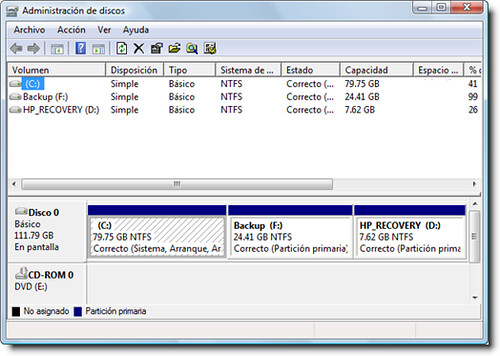
La forma rápida de llegar al Administrador de discos es haciendo clic derecho en Equipo y luego eligiendo Administrar.
Una vez en el Administrador de equipos vamos al Administrador de discos (cómo hicimos antes en XP).

 
Acá vamos a tener opciones muy intuitivas sobre como manejar nuestras particiones. Si tenes alguna duda o pregunta, dejanos un comentario.
Linux
En Linux tenemos un excelente programa, muy similar al Partition Magic, pero Open Source.
Se llama GParted y podemos instalarlo yendo a la consola y escribiendo:
sudo apt-get install gparted
O usando Synaptic o similar dependiendo de la distribución, simplemente buscan 'gparted', lo eligen y se instala.


Su uso es muy simple e intuitivo.
Si necesitas ayuda sobre su uso, dejá un comentario, o buscá en internet que está repleto de tutoriales.

Link: Página oficial de GParted

GParted
Y por que le hago una mención separada y especial a este programita?
Porque GParted tambien viene en un LiveCD:
GParted LiveCD es un pequeño y básico sistema operativo Linux que se ejecuta directamente desde el CDROM, sin necesidad de instalarlo. Contiene lo necesario para ejecutar y utilizar GParted de manera gráfica. Está basado en la distribución Linux Slackware utilizando el escritorio ligero Xfce, el servidor xfree86 y el último kernel Linux 2.6. [Via digitalfire]
Es decir aunque tengas Windows, Linux, o Nada, instalado en tu computadora, vas a poder hacer o modificar particiones con el LiveCD de GParted, simplemente booteando la computadora desde el CD como si fuera una distribución cualquiera.

Tiene compatibilidad con muchos sistemas de archivo incluyendo FAT y NTFS (de Windows) y ext2, ext3, reiserfs, etc (de Linux).

Lo mejor de todo es que es Open Source, libre y gratuito. Podés bajarlo desde aca:
http://digitalfire.files.wordpress.com/2008/05/gparted_escritorio.jpg
 
Related Posts Plugin for WordPress, Blogger...